
Schnittmuster mit dem Beamer nutzen: so klappt es
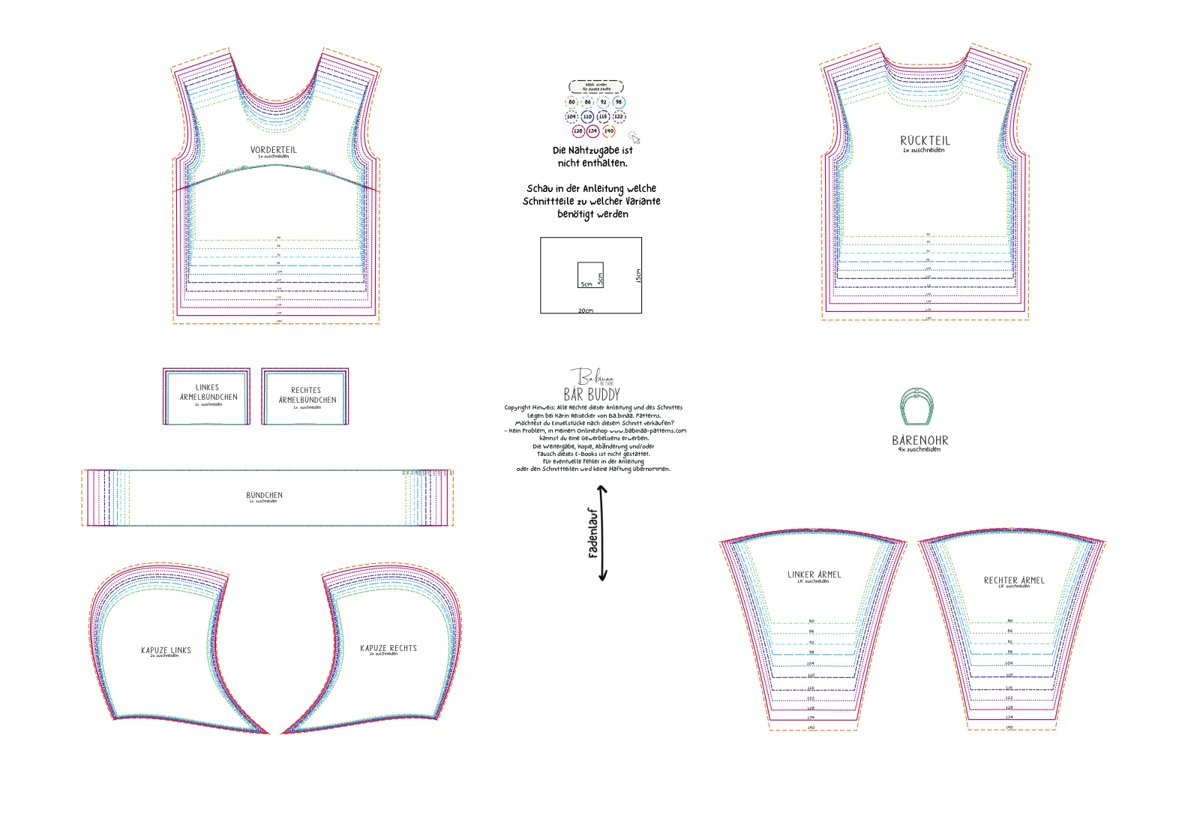
Seiten ausdrucken, zusammenkleben, ausschneiden: Das kostet gern eine Stunde, bevor du überhaupt die Schere an den Stoff setzt. Mit dem Beamer projizierst du das Schnittmuster direkt auf den Stoff und schneidest sofort zu. Bei Ba.binaa bekommst du dafür zu jedem Schnitt eine eigene Beamerdatei.
Was du brauchst
- Einen Beamer über dem Zuschneidetisch. Am besten eignet sich ein Kurzdistanzbeamer: Er erzeugt schon aus kurzem Abstand ein großes Bild. Das passt zu normalen Raumhöhen, und du stehst beim Schneiden weniger im eigenen Schatten. Wichtig ist eine feste Halterung an Decke, Wand oder Stativ, damit sich das Bild nicht verschiebt.
- Eine Schneidematte mit Raster. Sie hilft beim Kalibrieren und schützt den Tisch beim Rollschneider.
- Einen Laptop oder ein Tablet mit dem kostenlosen Adobe Reader. Dort kannst du die Ebenen ein- und ausblenden.
Schritt 1: Beamer kalibrieren
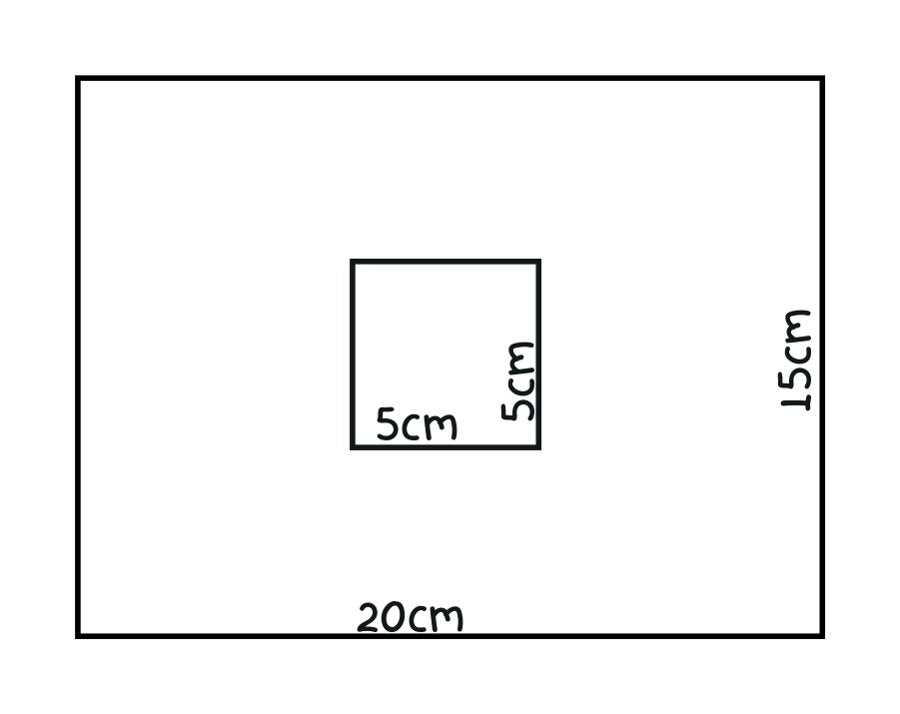
Damit das Schnittmuster auf dem Stoff genau in Originalgröße erscheint, stellst du den Beamer einmal ein. In unseren Beamerdateien findest du dafür ein Kalibrierfeld: ein Rechteck mit 20 × 15 cm und darin ein Quadrat mit 5 × 5 cm. Projiziere die Datei auf deine Schneidematte und ändere die Zoomstufe, bis beide Maße auf der Matte stimmen.
Prüfe auch die Ecken: Sind sie nicht rechtwinkelig, steht der Beamer schief. Die meisten Beamer haben dafür eine Trapezkorrektur. Notiere dir die Zoomstufe – solange der Beamer nicht bewegt wird, stellst du sie beim nächsten Mal einfach wieder ein.
Schritt 2: Nur deine Größe anzeigen
Unsere Dateien sind in Ebenen aufgebaut. Öffne im Adobe Reader links das Ebenen-Symbol und blende mit einem Klick auf das Auge alle Größen aus, die du nicht brauchst. So siehst du nur noch deine Linie und kannst dich beim Zuschneiden nicht vertun.
Schritt 3: Black Screen einschalten
In jeder Beamerdatei gibt es die Ebene „Black Screen“. Schaltest du sie ein, wird der Hintergrund schwarz und nur die Linien leuchten. Der Stoff wird kaum noch angestrahlt, die Linien heben sich deutlich ab – besonders hilfreich bei dunklen und gemusterten Stoffen. Blende dabei die Ebene „Informationen“ aus, damit nur die Schnittteile zu sehen sind. 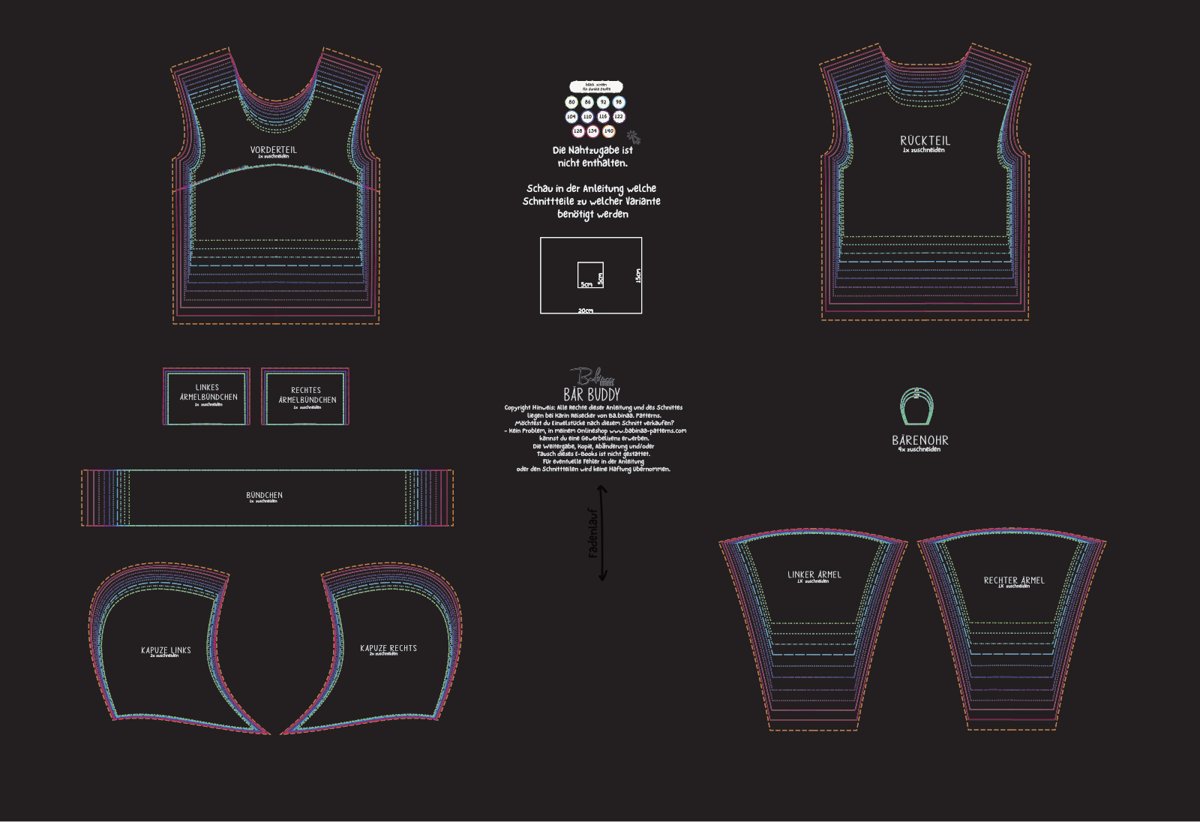
Schritt 4: Stoff auflegen und zuschneiden
Lege den Stoff glatt und im richtigen Fadenlauf auf. In der Beamerdatei sind die Schnittteile vollständig gezeichnet – Teile, die du beim Papierschnitt im Stoffbruch zuschneidest, siehst du hier schon als ganzes Teil. Du schneidest also einlagig und direkt an der projizierten Linie entlang, mit Rollschneider oder Schere. Markierungen wie Knipse überträgst du gleich mit Kreide oder Trickmarker.
Projizierst du stattdessen die A0-Datei, sind die Teile wie beim Papierschnitt mit Stoffbruch angelegt.
Tipps aus unserem Nähzimmer
- Raum abdunkeln: Je dunkler der Raum, desto besser siehst du die Linien – zusammen mit dem Black Screen auch auf dunklem Jersey.
- Erst üben: Probier den Beamer mit einem kostenlosen Schnitt aus, zum Beispiel mit unserem Freebook Haarband Ann.aa. Alle Freebooks findest du in der Freebook-Bibliothek.
- Nach jedem Umstellen neu prüfen: Wurde der Beamer bewegt, projiziere kurz das Kalibrierfeld und miss nach.
Häufige Fragen
Welcher Beamer eignet sich zum Nähen?
Ein Kurzdistanzbeamer ist ideal, weil er schon aus geringer Höhe ein großes Bild wirft. Er sollte fest montiert sein und eine Trapezkorrektur haben.
Brauche ich ein spezielles Programm?
Nein. Der kostenlose Adobe Reader reicht, weil du dort Größen und den Black Screen über die Ebenen ein- und ausblendest.
Muss ich bei Teilen im Stoffbruch etwas beachten?
In der Beamerdatei nicht: Die Teile sind vollständig gezeichnet, du schneidest sie einlagig zu.
Lieber auf Papier? Jeder Ba.binaa-Schnitt enthält auch Dateien für A4, US Letter und A0 – wie du sie richtig druckst und zusammenklebst, zeigen wir dir in Schnittmuster richtig ausdrucken und zusammenkleben. Passende Schnitte findest du in unserer Schnittmuster-Übersicht.